Windows 10 计算机系统服务 如何打开与管理
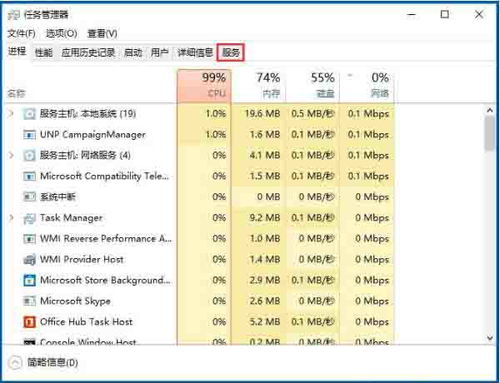
在 Windows 10 操作系统中,系统服务是运行于后台的程序,负责执行特定的系统功能,如网络连接、打印、更新等。正确管理这些服务对于优化电脑性能、解决问题至关重要。本文将详细介绍如何打开并操作 Windows 10 的系统服务。
一、打开系统服务的操作方法
打开系统服务有多种途径,以下是几种常用且高效的方法:
- 通过运行命令打开(推荐)
- 按下键盘上的
Win + R组合键,打开“运行”对话框。
- 输入
services.msc,然后按 Enter 键或点击“确定”。
- 这将直接打开“服务”窗口,其中列出了所有系统服务。
- 通过控制面板打开
- 点击开始菜单,输入“控制面板”并打开它。
- 在控制面板中,选择“系统和安全” > “管理工具” > “服务”。
- 双击“服务”图标即可进入。
- 通过任务管理器打开
- 右键点击任务栏,选择“任务管理器”,或按
Ctrl + Shift + Esc快捷键。
- 在任务管理器中,点击左上角的“文件”菜单,选择“运行新任务”。
- 输入
services.msc并勾选“以系统管理权限创建此任务”,然后点击“确定”。
- 通过搜索框打开
- 在 Windows 10 任务栏的搜索框中,输入“服务”或“services.msc”。
- 从搜索结果中点击“服务”应用即可。
二、理解系统服务界面
打开“服务”窗口后,您会看到以下列信息:
- 名称:服务的简称。
- 描述:服务的功能说明。
- 状态:显示服务是否正在运行(如“正在运行”或“已停止”)。
- 启动类型:定义服务如何启动,常见选项包括:
- 自动:系统启动时自动运行。
- 自动(延迟启动):系统启动后延迟运行,以减少开机负担。
- 手动:需要时由用户或程序启动。
- 禁用:服务被关闭,无法启动。
三、基本操作:启动、停止与配置服务
在“服务”窗口中,您可以对服务进行管理:
- 启动或停止服务:
- 右键点击某个服务,选择“启动”、“停止”、“暂停”或“重新启动”。
- 您也可以在左侧的“操作”面板中点击相应按钮。
- 修改服务属性:
- 双击服务名称,打开属性对话框。
- 在“常规”选项卡中,可以更改启动类型和手动控制状态。
- 在“登录”选项卡中,可以设置服务运行账户。
- 在“恢复”选项卡中,可以配置服务失败时的自动操作。
四、注意事项与常见用途
- 谨慎操作:更改系统服务可能影响电脑稳定性。除非了解其功能,否则避免禁用关键服务(如“Windows Update”或“Windows Defender”)。
- 常见用途:
- 优化性能:禁用不必要的服务(如某些第三方软件服务)以释放资源。
- 解决问题:重启服务可修复网络、音频等问题(例如,重启“Windows Audio”服务可解决声音故障)。
- 安全设置:通过禁用高风险服务增强系统安全。
- 备份设置:在修改前,建议记录原始配置或创建系统还原点,以便恢复。
通过以上步骤,您可以轻松打开并管理 Windows 10 的系统服务。合理配置服务不仅能提升电脑效率,还能帮助排除日常使用中的故障。如有疑问,请参考 Microsoft 官方文档或寻求专业支持。
如若转载,请注明出处:http://www.jiaoshibiji.com/product/71.html
更新时间:2026-10-13 12:25:06