通过优化Windows 10系统服务,实现开机一溜“OK”与运行流畅
在Windows 10系统中,系统服务是后台运行的核心组件,负责处理从硬件交互到网络连接等关键任务。并非所有默认开启的服务都是每个用户所必需的。一些不必要的服务会占用宝贵的系统资源(如CPU、内存和磁盘I/O),导致开机速度变慢、系统响应迟缓,甚至影响整体性能。通过有选择性地调整系统服务的启动类型,我们可以有效优化系统,让电脑开机更快、运行更流畅,真正实现“开机一溜OK”的畅快体验。
一、优化前的准备工作:安全第一
在开始调整任何系统服务之前,进行充分的准备至关重要:
- 创建系统还原点:这是最重要的安全措施。在Windows搜索栏输入“创建还原点”,打开系统属性窗口,点击“创建”按钮,为当前系统状态建立一个还原点。如果优化后出现问题,可以轻松恢复到之前的状态。
- 了解服务状态与启动类型:按
Win + R键,输入services.msc打开“服务”管理器。在这里,你可以看到每个服务的名称、描述、状态(正在运行/已停止)和启动类型(自动、自动(延迟启动)、手动、禁用)。 - 识别关键服务:对于不熟悉的服务,切勿随意禁用。可以右键点击服务选择“属性”,查看其描述,或使用可靠的在线资源进行查询。核心的Windows功能、安全软件、网络和音频相关服务通常需要保持自动启动。
二、可考虑优化的常见服务类别
以下列举一些通常对普通用户(非服务器、特殊开发或企业环境用户)非必需,可以调整为“手动”或“禁用”的服务示例。调整前请务必根据自身使用习惯判断。
- 打印相关服务:
- Print Spooler:如果你从不使用打印机,可以将其启动类型设置为“手动”或“禁用”。需要打印时再手动开启。
- 蓝牙支持服务:
- Bluetooth Support Service:如果您的电脑没有蓝牙设备或从不使用蓝牙,可以将其设置为“手动”。
- 远程相关服务:
- Remote Registry:此服务允许远程用户修改本机注册表,出于安全考虑,普通用户强烈建议设置为“禁用”。
- Remote Desktop Services:如果您不需要使用远程桌面功能(被连接或连接他人),可以将其相关服务设置为“手动”。
- 系统辅助与通知服务:
- Connected User Experiences and Telemetry:此服务收集诊断和使用情况数据并发送给微软。将其设置为“手动”或“禁用”可以略微减少资源占用并提升隐私性,但可能影响某些更新组件的获取。
- Diagnostic Policy Service / Diagnostic Service Host等诊断类服务:可以设置为“手动”,在需要系统自行排查问题时再运行。
- Windows Search:此服务为文件、邮件等进行索引以提供快速搜索。如果你很少使用系统搜索功能,且索引过程常导致磁盘占用率高,可以将其设置为“手动”。但设置为“禁用”会导致开始菜单和文件资源管理器搜索功能完全失效。
5. 第三方软件服务:
许多安装的软件会自行添加服务。定期检查那些你已卸载软件残留的服务,或不再使用的软件服务(如旧版显卡工具、虚拟光驱等),并将其禁用。
三、优化操作步骤
- 在“服务”窗口中,找到你想要调整的服务。
- 右键点击该服务,选择“属性”。
- 在“常规”选项卡中,找到“启动类型”。
- 从下拉菜单中选择:
- 自动(延迟启动):系统启动完成后,再启动该服务。适用于不急需但常用的服务,能加快初始开机速度。
- 手动:仅在需要时由系统或用户触发启动。这是最安全的优化选项,既能节省资源,又不会影响功能调用。
- 禁用:完全禁止服务启动。仅对确认完全无用的服务使用。
- 点击“应用”,然后点击“停止”按钮(如果服务当前正在运行),最后点击“确定”。
四、高级技巧与注意事项
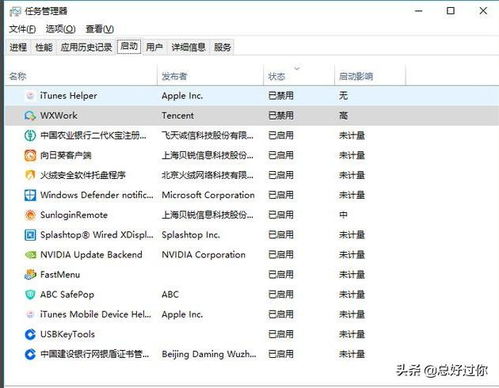
- 利用“任务管理器”的“启动”选项卡:这与服务优化相辅相成。禁用不必要的启动程序,能从用户层面进一步加速开机。
- 不要追求极致禁用:过度禁用服务可能导致功能异常,如无法连接某些网络、无法安装更新、外设无法识别等。建议每次只修改少量服务,重启电脑测试稳定性后再继续。
- 关注“依存关系”:在服务的“属性”对话框中,切换到“依存关系”选项卡,可以查看哪些服务依赖于此服务,以及此服务依赖哪些服务。禁用一个服务前,确保不会影响其他必需的服务。
- 对于游戏玩家:某些游戏反作弊系统或游戏平台服务可能需要特定服务支持,修改前请查阅相关说明。
###
通过审慎地管理系统服务,将非核心、不常用的服务从“自动”调整为“手动”或“延迟启动”,可以显著减少系统启动时的负载,释放运行中的资源,从而提升Windows 10的整体响应速度和流畅度。这是一项需要耐心和谨慎的精细化操作,但其带来的性能提升和更干净的后台环境,对于追求高效、流畅电脑体验的用户来说,无疑是值得的。记住,优化是一个持续的过程,结合良好的使用习惯,你的电脑就能长期保持“一溜OK”的活力。
如若转载,请注明出处:http://www.jiaoshibiji.com/product/76.html
更新时间:2026-10-11 18:20:21