电脑蓝屏 原因解析与系统服务解决方案
电脑蓝屏,即蓝屏死机(Blue Screen of Death,简称BSOD),是Windows操作系统在遇到无法从错误中恢复的严重系统故障时所显示的错误屏幕。这种现象通常意味着系统遇到了一个关键性问题,不得不停止运行以防止数据损坏或硬件受损。
电脑蓝屏的主要原因
- 硬件问题:内存条(RAM)损坏或接触不良、硬盘故障(尤其是系统盘)、显卡过热或驱动程序冲突、电源供应不稳定等都可能导致蓝屏。
- 软件冲突:不兼容的驱动程序、恶意软件感染、系统文件损坏或错误更新,以及第三方软件的冲突,都可能引发系统崩溃。
- 系统服务异常:作为计算机运行的核心,系统服务(如Windows Update、设备管理服务等)若出现故障,会影响整个系统的稳定性。例如,服务启动失败或资源占用过高,可能直接触发蓝屏。
计算机系统服务与蓝屏的关联
系统服务是Windows后台运行的程序,负责管理硬件、网络连接和安全等功能。当这些服务出现问题时,蓝屏风险会增加:
- 服务崩溃:如果关键服务(如“Windows Management Instrumentation”)意外停止,可能导致系统不稳定。
- 驱动程序服务错误:设备驱动程序作为服务运行,若其文件损坏或与系统不兼容,会触发蓝屏错误代码(如“DRIVERIRQLNOTLESSOR_EQUAL”)。
- 资源冲突:多个服务同时争夺CPU或内存资源,可能引发系统过载而蓝屏。
如何解决系统服务相关的蓝屏问题
- 进入安全模式:重启电脑,在启动时按F8键(Windows 7及更早版本)或通过设置菜单(Windows 10/11)进入安全模式。这能禁用非必要服务和驱动程序,帮助诊断问题。
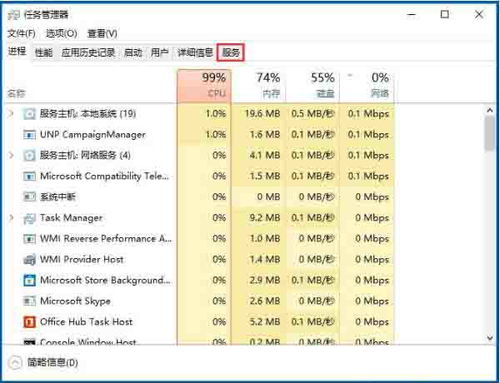
- 检查系统服务状态:在安全模式下,打开“运行”(Win+R),输入“services.msc”查看服务列表。确保关键服务(如“Plug and Play”、“Windows Event Log”)处于“正在运行”状态。若有服务停止,尝试手动启动或重置其配置。
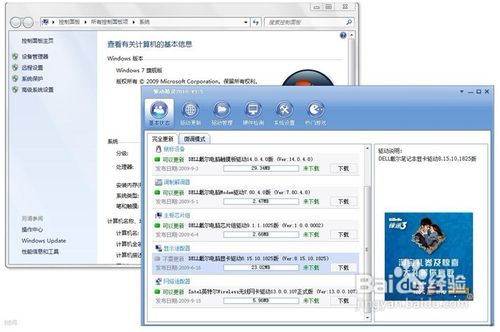
- 更新或回滚驱动程序:访问设备管理器,检查硬件驱动程序是否有黄色感叹号。更新驱动程序至最新版本,或回滚到之前稳定的版本,以解决服务冲突。
- 运行系统诊断工具:使用Windows内置工具,如“系统文件检查器”(在命令提示符输入“sfc /scannow”)和“内存诊断工具”,检测并修复文件错误或硬件问题。
- 恢复系统设置:如果问题近期出现,尝试使用系统还原点将电脑恢复到蓝屏前的状态,这可以撤销可能导致服务故障的更改。
预防蓝屏的建议
- 定期更新Windows系统和驱动程序,确保服务兼容性。
- 安装可靠的杀毒软件,防止恶意软件干扰系统服务。
- 避免超频硬件或安装未经验证的软件,以减少服务冲突风险。
- 备份重要数据,以便在蓝屏发生时最小化损失。
电脑蓝屏通常与系统服务问题紧密相关,通过谨慎管理和及时维护,可以有效减少其发生频率。如果问题持续,建议联系专业技术人员或查阅Windows错误日志以深入排查。
如若转载,请注明出处:http://www.jiaoshibiji.com/product/54.html
更新时间:2026-10-11 11:39:26